Проведите пальцем по экрану, чтобы быстро позвонить и отправить сообщение. Бесплатное приложение без рекламы.
Это приложение поможет вам легко управлять журналами вызовов и избранными контактами. Используйте функцию экспорта и импорта журналов вызовов для резервного копирования и восстановления журналов вызовов в любой момент времени. Используйте жесты смахивания, чтобы быстро звонить, отправлять текстовые сообщения и удалять записи в журнале вызовов. Переключитесь между черно-белой темой на странице настроек и перезапустите приложение.
Ключевые особенности:
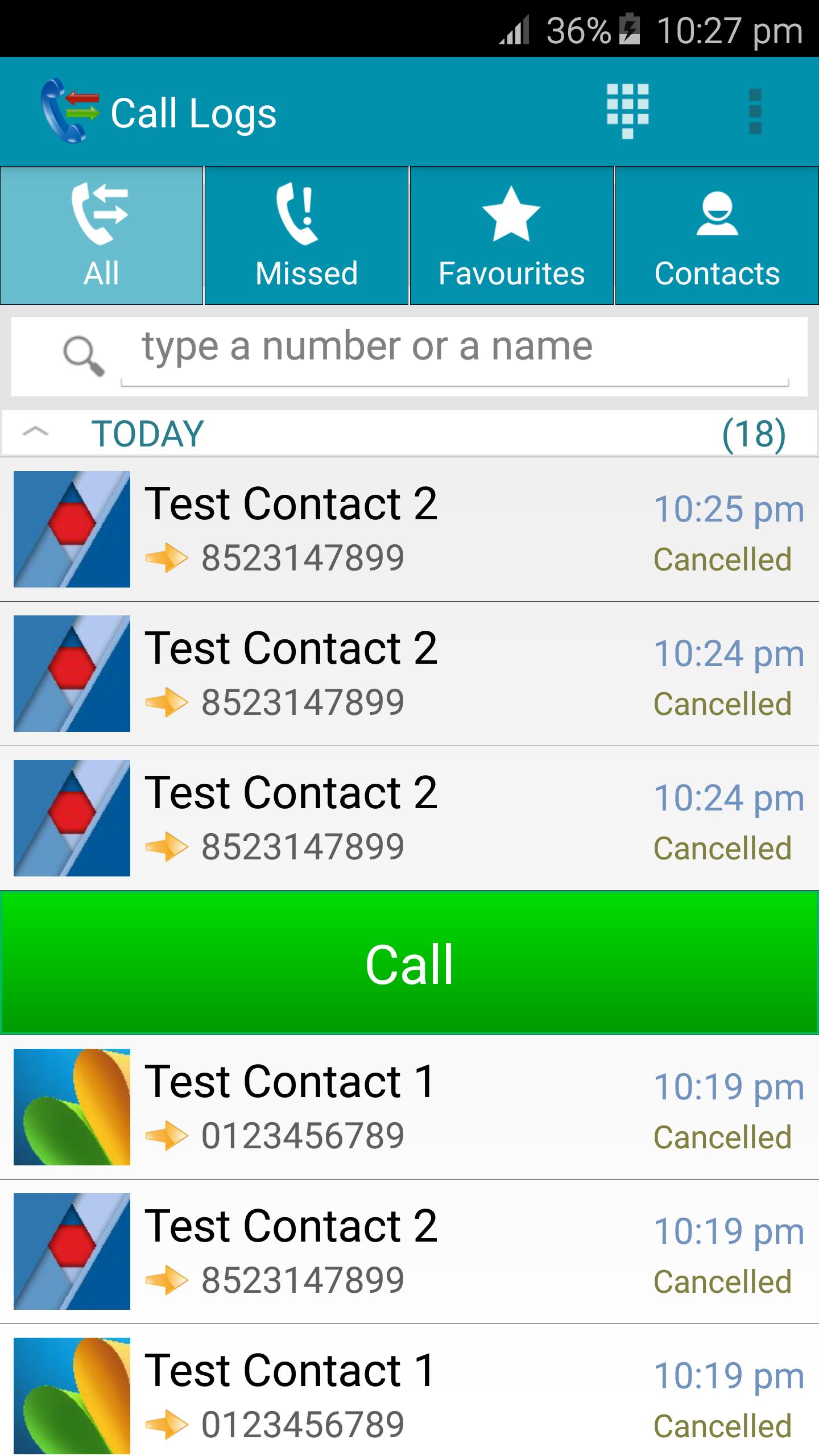
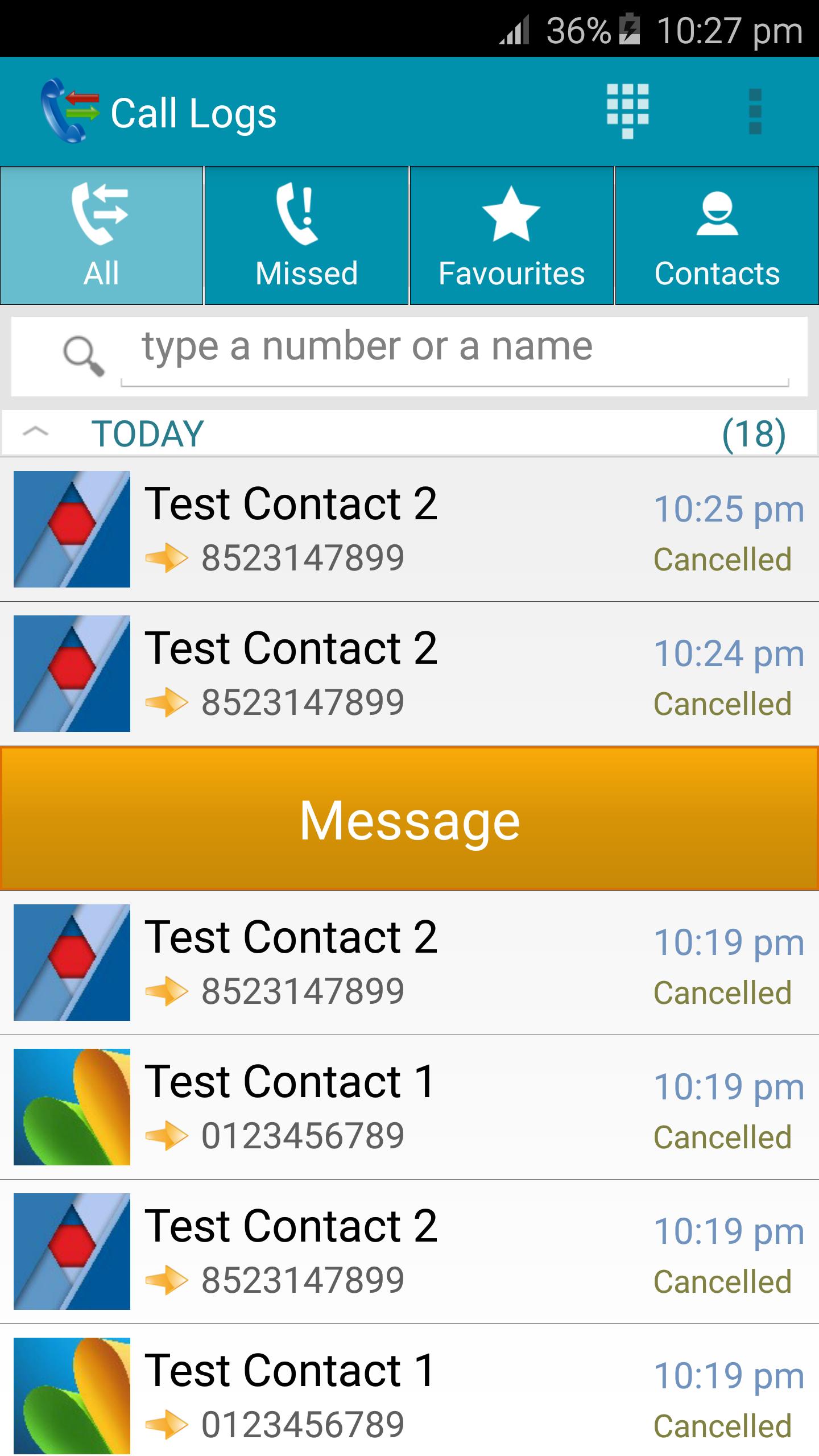
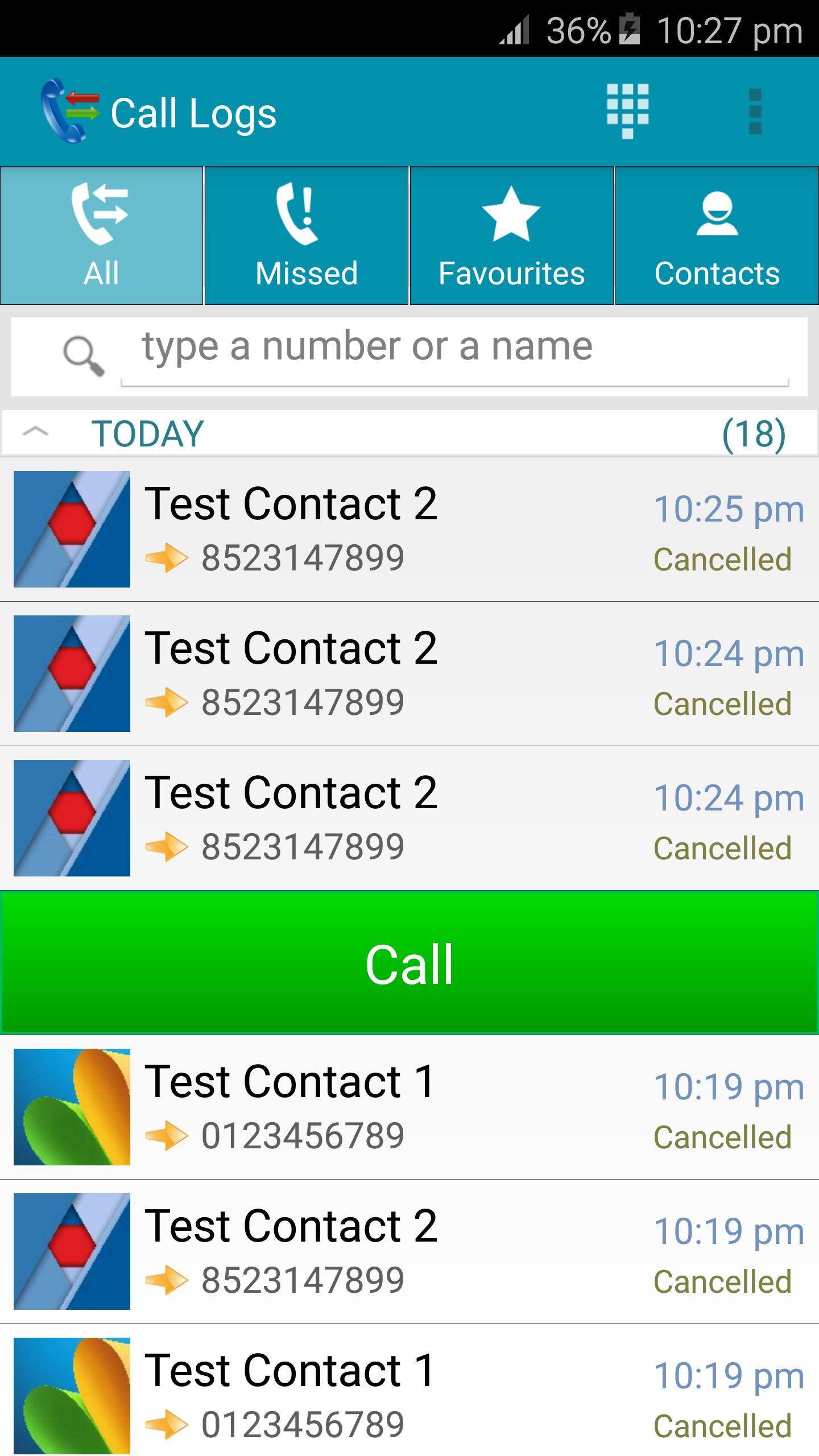
- Звонки распределены по вкладкам, например «Все», «Пропущенные», «Избранное» и «Контакты».
- Проведите пальцем вправо или влево по записи, чтобы позвонить, отправить сообщение и удалить элемент журнала вызовов.
- Длительно нажмите запись в списке, чтобы позвонить, отправить SMS, скопировать на экран набора номера, просмотреть контакт, добавить несохраненный номер телефона к существующим контактам или создать новый контакт, скопировать номер телефона в буфер обмена, удалить элемент журнала, отправить информацию о контакте с помощью SMS. Опция «Удалить все журналы для выбранного номера» позволяет удалить все журналы для выбранного номера.
- Используйте панель поиска, расположенную вверху, для поиска журналов вызовов по номеру телефона или имени контакта.
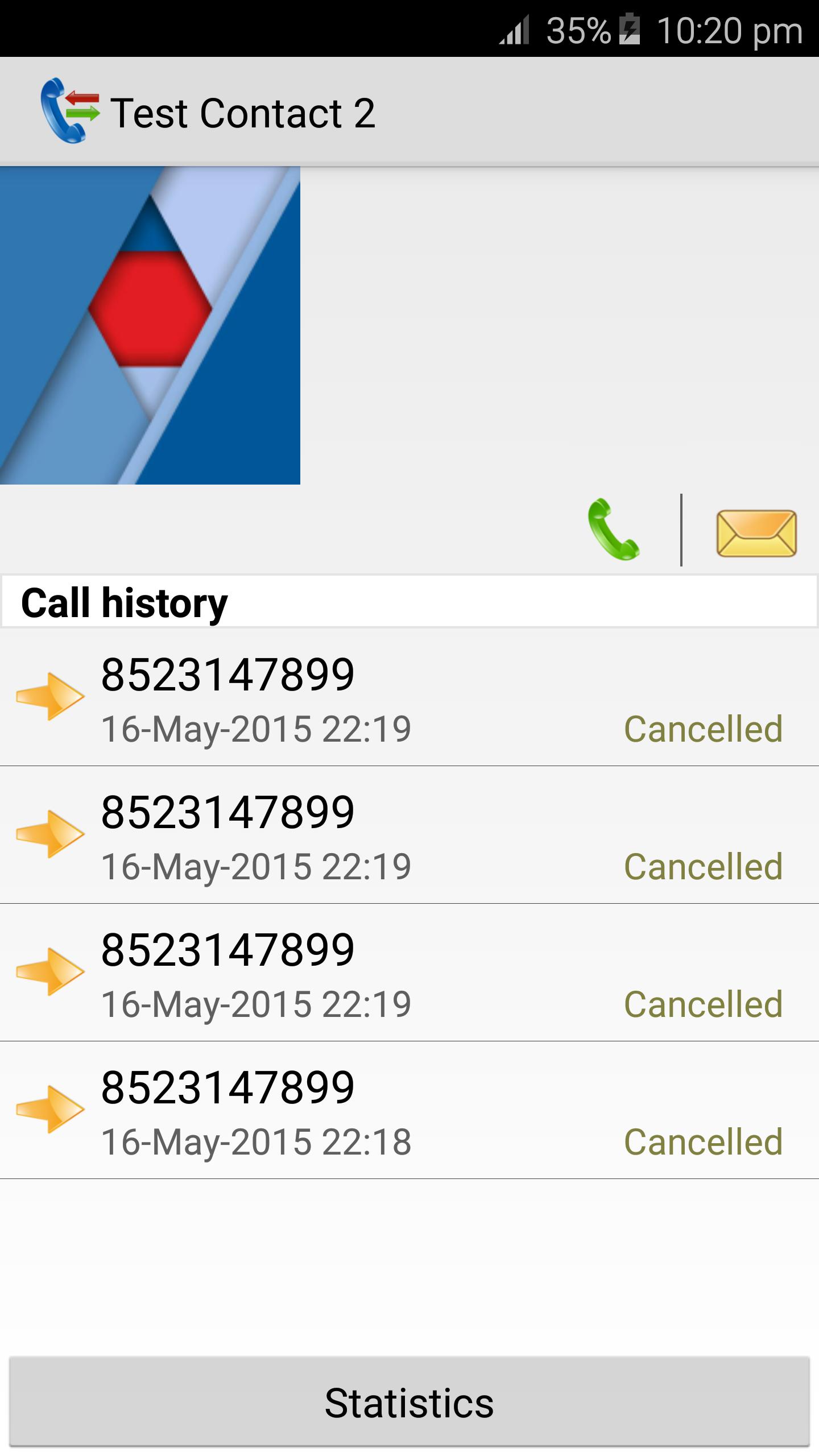
- Щелкните элемент журнала в списке, чтобы открыть подробное представление. Вы можете позвонить и отправить SMS на номер из этого представления. Вы также можете просмотреть подробную историю журнала и статистику, такую как общее количество пропущенных, набранных, полученных и отклоненных вызовов, а также подробную информацию о продолжительности самых длинных набранных и полученных вызовов, нажав кнопку «Статистика».
Главное меню из этих вкладок позволяет делать следующее:
- Удалить пропущенные, полученные, набранные, отклоненные или все журналы вызовов.
- Вызовите стандартное приложение дозвона, чтобы напрямую звонить по номерам.
- Используйте опцию «Просмотр», чтобы фильтровать полученные, набранные и отклоненные вызовы на вкладке «Все».
- Опция «Группировать по» позволяет группировать журналы вызовов по дате или контакту.
- Опция сортировки позволяет сортировать журналы по дате, продолжительности и контакту.
- Свернуть или развернуть все группы в списке. Полезно, если вы хотите быстро просмотреть звонки за определенный день.
- Просмотр подробной статистики, такой как общее количество вызовов, сгруппированных по пропущенным, набранным, полученным и отклоненным вызовам.
- Просмотрите информацию о самой продолжительной продолжительности исходящих и полученных вызовов.
Резервное копирование и восстановление журналов вызовов. Эта новая функция позволяет создавать резервные копии журналов вызовов и восстанавливать их позже. Шаги по резервному копированию и восстановлению описаны ниже:
- В главном меню выберите «Экспорт журналов вызовов». Затем выберите тип вызовов для экспорта, например, «Пропущенные», «Входящие», «Набранные», «Отклоненные» или «Все вызовы». Тип «Отклоненные вызовы» очень специфичен для телефонов типа Samsung.
- После того, как вы выберете тип вызовов для экспорта, нажмите кнопку «Экспорт». Это позволит сохранить или сделать резервную копию вызовов в памяти телефона в виде XML-файла с именем BSHCallLogs.xml в корневой папке устройства. Вы также можете сделать резервную копию этого файла, если захотите позже выполнить сброс настроек.
- Чтобы импортировать/восстановить звонки обратно в телефон, просто выберите «Импортировать журналы вызовов» в главном меню. В диалоговом окне «Импорт» выберите параметр «Проверка дубликатов», если вы хотите импортировать журналы вызовов, удаляя повторяющиеся записи. Обратите внимание, что если этот флажок не установлен, журналы вызовов будут дублироваться.
- На вкладке «Избранное» отображаются все помеченные контакты, а затем контакты, с которыми часто общаются.
- На вкладке «Контакты» отображаются все контакты хотя бы с одним номером телефона.
- Панель поиска на вкладке «Контакты» позволяет искать контакты по имени.
- Проведите пальцем вправо, чтобы позвонить, и влево, чтобы отправить сообщение.
- Длительное нажатие на контакт вызывает контекстное меню. Вы можете звонить, отправлять SMS, просматривать контакты, копировать в буфер обмена и т. д.
- Используйте опцию «Добавить контакт», чтобы создать новый контакт.
Меню настроек позволяет вам управлять некоторыми аспектами приложения, например:
- Измените тему приложения на черную или белую.
- Настройка стартовой вкладки, которая будет отображаться при запуске приложения.
- Установите общее количество записей журнала вызовов, отображаемых на вкладках «Все» и «Пропущенные». По умолчанию 50.
- Настройте действия смахивания для элементов журнала вызовов.
Пожалуйста, присылайте свои отзывы и комментарии по адресу [email protected].
Читать далее