Wischen Sie, um schnell einen Anruf zu tätigen und eine Nachricht zu senden. Eine kostenlose App ohne Werbung.
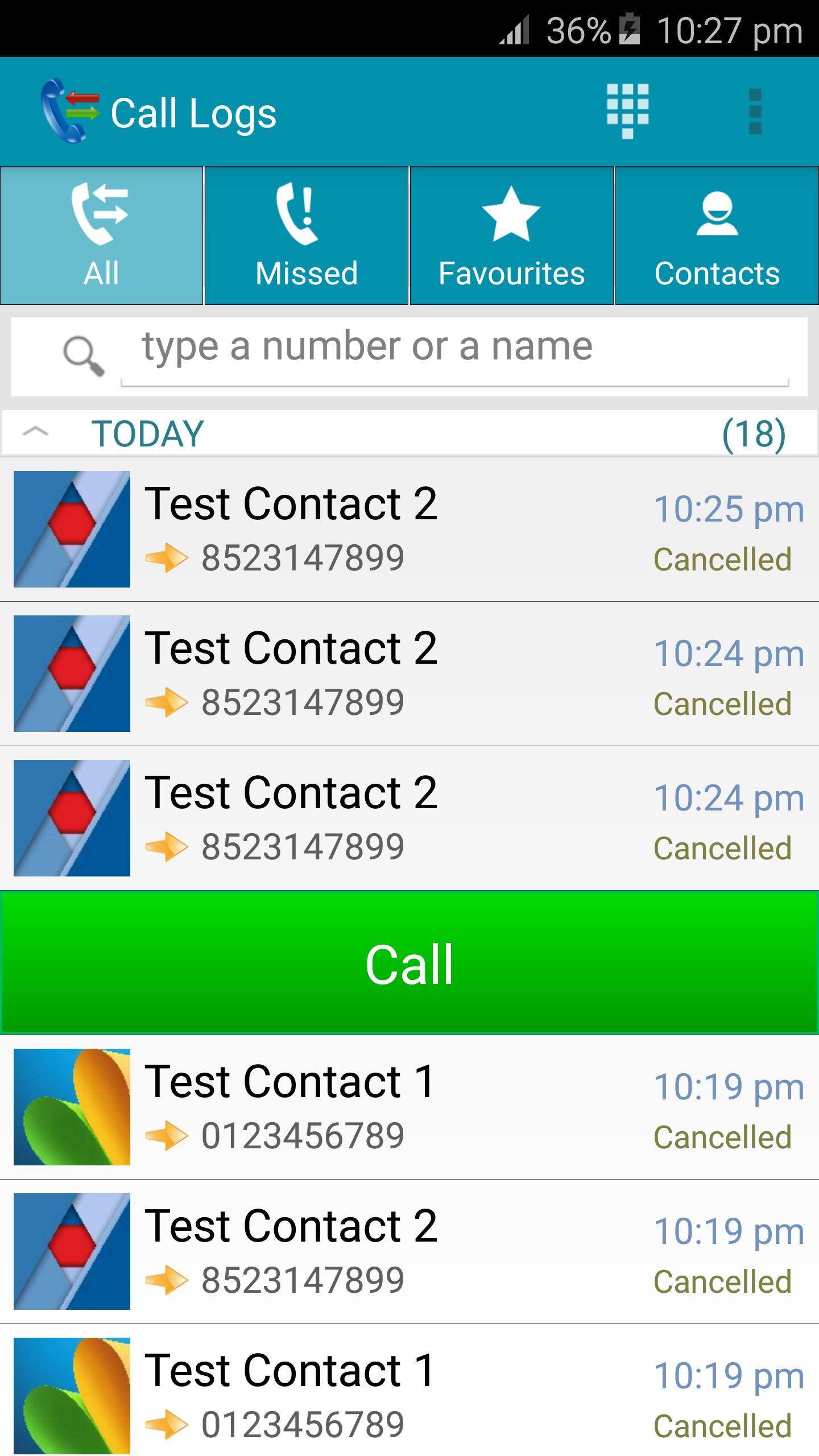
Mit dieser Anwendung können Sie Ihre Anrufprotokolle und bevorzugten Kontakte einfach verwalten. Verwenden Sie die Funktion „Anrufprotokolle exportieren und importieren“, um Anrufprotokolle jederzeit zu sichern und wiederherzustellen. Verwenden Sie Wischgesten, um schnell anzurufen, Textnachrichten zu senden und ein Anrufprotokollelement zu löschen. Wechseln Sie auf der Seite „Einstellungen“ zwischen Schwarz- und Weiß-Designs und starten Sie die Anwendung neu.
Hauptmerkmale:
- Anrufe werden in Registerkarten wie „Alle“, „Verpasst“, „Favoriten“ und „Kontakte“ kategorisiert.
- Wischen Sie über einen Eintrag nach rechts oder links, um das Anrufprotokollelement anzurufen, ihm eine Nachricht zu senden oder es zu löschen.
- Drücken Sie lange auf einen Eintrag in der Liste, um anzurufen, eine SMS zu senden, zum Wählbildschirm zu kopieren, Kontakte anzuzeigen, nicht gespeicherte Telefonnummern zu vorhandenen Kontakten hinzuzufügen oder einen neuen Kontakt zu erstellen, Telefonnummern in die Zwischenablage zu kopieren, Protokollelemente zu löschen oder Kontaktinformationen per SMS zu senden. Mit der Option „Alle Protokolle für ausgewählte Nummer löschen“ können alle Protokolle für die ausgewählte Nummer gelöscht werden.
- Verwenden Sie die Suchleiste oben, um anhand einer Telefonnummer oder eines Kontaktnamens nach Anrufprotokollen zu suchen.
- Klicken Sie in der Liste auf ein Protokollelement, um die Detailansicht zu öffnen. In dieser Ansicht können Sie die Nummer anrufen und ihr eine SMS senden. Durch Klicken auf die Schaltfläche „Statistik“ können Sie außerdem einen detaillierten Protokollverlauf und Statistiken wie die Gesamtzahl verpasster, gewählter, empfangener und abgelehnter Anrufe sowie Details zur Dauer der am längsten gewählten und empfangenen Anrufe anzeigen.
Im Hauptmenü dieser Registerkarten können Sie Folgendes tun:
- Löschen Sie verpasste, empfangene, gewählte, abgelehnte oder alle Anrufprotokolle.
- Rufen Sie die Stock-Dialer-Anwendung auf, um Nummern direkt anzurufen.
- Verwenden Sie die Option „Ansicht“, um empfangene, gewählte und abgelehnte Anrufe auf der Registerkarte „Alle“ zu filtern.
- Mit der Option „Gruppieren nach“ können Sie Anrufprotokolle nach Datum oder Kontakt gruppieren.
- Mit der Option „Sortieren nach“ können Sie Protokolle nach Datum, Dauer und Kontakt sortieren.
- Reduzieren oder erweitern Sie alle Gruppen in der Liste. Nützlich, wenn Sie schnell Anrufe für einen bestimmten Tag sehen möchten.
- Zeigen Sie detaillierte Statistiken wie die Gesamtzahl der Anrufe an, gruppiert nach verpassten, gewählten, empfangenen und abgelehnten Anrufen.
- Sehen Sie sich Informationen zur längsten Anrufdauer für gewählte und empfangene Anrufe an.
Anrufprotokolle sichern und wiederherstellen – Mit dieser neuen Funktion können Sie eine Sicherungskopie der Anrufprotokolle erstellen und diese zu einem späteren Zeitpunkt wiederherstellen. Nachfolgend sind die Schritte zum Sichern und Wiederherstellen aufgeführt:
- Wählen Sie im Hauptmenü die Option Anrufprotokolle exportieren. Wählen Sie dann die Art der zu exportierenden Anrufe aus, z. B. verpasste, empfangene, gewählte, abgelehnte oder alle Anrufe. Der Typ „Abgelehnte Anrufe“ ist sehr spezifisch für Samsung-Telefone.
- Nachdem Sie die Art der zu exportierenden Anrufe ausgewählt haben, klicken Sie auf die Schaltfläche „Exportieren“. Dadurch werden die Anrufe im Telefonspeicher als XML-Datei mit dem Namen BSHCallLogs.xml im Stammordner des Geräts gespeichert/gesichert. Sie können auch eine Sicherungskopie dieser Datei erstellen, wenn Sie später einen Werksreset durchführen möchten.
- Um die Anrufe wieder in das Telefon zu importieren bzw. wiederherzustellen, wählen Sie einfach „Anrufprotokolle importieren“ aus dem Hauptmenü. Wählen Sie im Dialogfeld „Importieren“ die Option „Auf Duplikate prüfen“, wenn Sie Anrufprotokolle importieren möchten, indem Sie doppelte Datensätze entfernen. Bitte beachten Sie, dass es zu doppelten Anrufprotokollen kommt, wenn Sie diese Option nicht aktivieren.
- Auf der Registerkarte „Favoriten“ werden alle markierten Kontakte angezeigt, gefolgt von den häufig kontaktierten Kontakten.
- Auf der Registerkarte „Kontakte“ werden alle Kontakte mit mindestens einer Telefonnummer angezeigt.
- Die Suchleiste auf der Registerkarte „Kontakte“ ermöglicht die Suche nach Kontakten nach Namen.
- Wischen Sie nach rechts, um anzurufen, und nach links, um eine Nachricht zu senden.
- Drücken Sie lange auf einen Kontakt, um das Kontextmenü aufzurufen. Sie können anrufen, SMS senden, Kontakte anzeigen, in die Zwischenablage kopieren usw.
- Verwenden Sie die Option Kontakt hinzufügen, um einen neuen Kontakt zu erstellen.
Über das Einstellungsmenü können Sie einige Aspekte der Anwendung steuern, beispielsweise die folgenden:
- Ändern Sie das Anwendungsdesign in Schwarz oder Weiß.
- Festlegen der Startregisterkarte, die beim Starten der Anwendung angezeigt werden soll
- Legen Sie die Gesamtzahl der Anrufprotokolleinträge fest, die auf den Registerkarten „Alle“ und „Verpasst“ angezeigt werden sollen. Der Standardwert ist 50.
- Passen Sie Wischaktionen für Anrufprotokollelemente an.
Bitte senden Sie Ihr Feedback und Ihre Kommentare an [email protected].
Mehr lesen